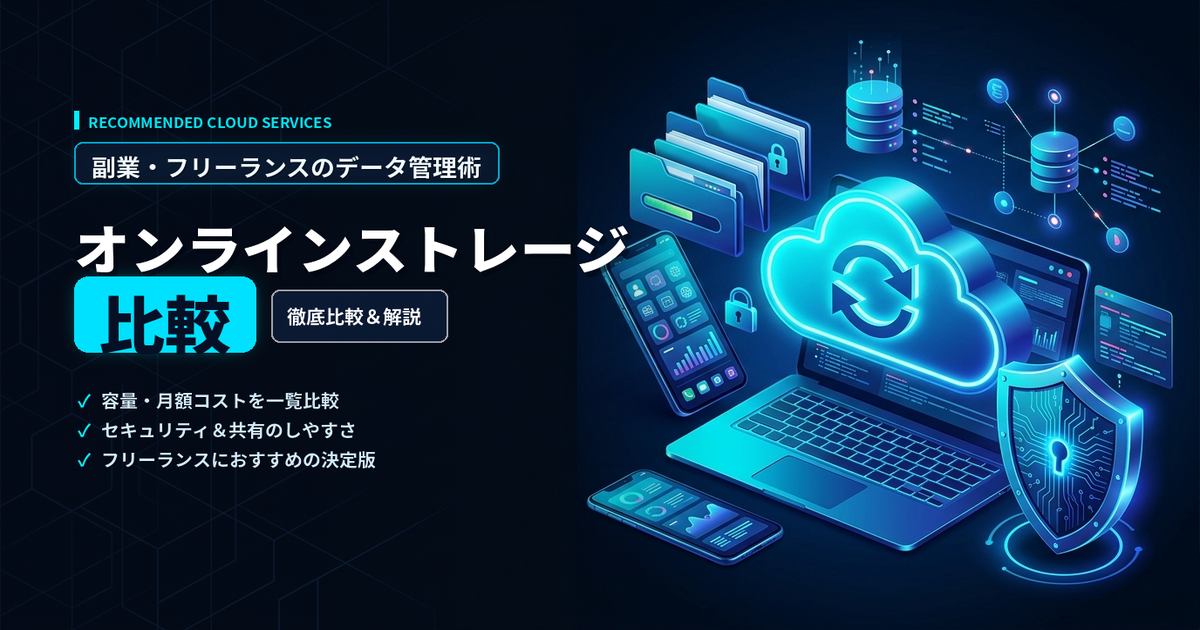
「クライアントにファイルを送るたびに、メールの添付サイズ制限に悩んでいませんか。」副業で仕事を始めると、提案書や納品物、請求書のやり取りが一気に増えます。その受け皿になるのがオンラインストレージです。本記事では、主要5サービスを料金・容量・権限管理で比較し、副業で月5万円を目指すあなたに最適な1本を紹介します。
副業にオンラインストレージが必要な理由
副業で実際に仕事を回し始めて痛感するのは、ファイル管理が収入を左右するということです。資料の置き場所がバラバラだと、納品物のバージョン違いでトラブルになります。その点、オンラインストレージならどこからでも最新版にアクセスできます。
特に副業初心者が見落としがちなのが、権限管理です。「念のため編集権限を渡しておこう」という判断が、実は最大のリスクを生みます。クライアントの機密情報を漏らせば、守秘義務違反で損害賠償につながる可能性があります。
加えて、確定申告では領収書や請求書の保管が欠かせません。紙だと場所を取り、紛失も怖い。クラウドにまとめておけば、過去数年分を検索で一瞬で呼び出せます。本業のPCが壊れてもデータは消えません。仕事の安全性と信頼を両方守れるのが、オンラインストレージの強みです。
主要5サービスを一覧で比較
まずは5つの主要サービスを「無料容量」「最安有料」「強み」の3点で並べました。選ぶ前に全体像をつかんでください。
| サービス | 無料容量 | 有料最安値 | 主な強み |
|---|---|---|---|
| Google Drive | 15GB | 100GBで月290円 | 無料枠最大・共有が簡単 |
| OneDrive | 5GB | 1TBで月2,130円 | Office込み・Windows標準 |
| Dropbox | 2GB | 2TBで月1,500円 | 同期最速・バージョン管理 |
| Box | 10GB | 月1,500円前後 | 権限6段階・プレビューのみ |
| iCloud Drive | 5GB | 50GBで月130円 | Apple製品と完全連携 |
無料枠だけ見るとGoogle Driveの15GBが突出しています。ただし、副業で本格運用するなら有料プランを前提にした検討が現実的です。次の章で、それぞれの特徴を詳しく見ていきます。
Google Drive——無料15GBから始める王道
Google Driveは、GmailやAndroidユーザーなら迷わず最初の候補になります。無料15GBは3サービスの中でダントツに大きく、副業を始めたばかりなら数か月は追加料金なしで運用できます。
共有のしやすさも一番です。「ファイルのURLをコピーして送るだけ」で、相手がGoogleアカウントを持っていなくても閲覧できます。提案書を承認してもらう場面では、この手軽さが大きな価値になります。
Googleドキュメントやスプレッドシートとの連携も滑らかで、コメント機能を使えばクライアントからフィードバックを直接受け取れます。私が副業で最初に使ったのもGoogle Driveでした。修正のやり取りがメールから減り、作業効率が格段に上がったのを覚えています。
注意点は、15GBにGmailとGoogleフォトの容量も含まれることです。写真を大量に保存している人は、気づかないうちに容量が減ります。無料で始めるなら、まずこの点を確認してください。
OneDrive——Officeを使うなら最強の選択肢
OneDriveは、マイクロソフトのサービスと組み合わせて使うことで真価を発揮します。ここでは強みと注意点を2つに分けて見ていきます。
Office込みで1TBが手に入る
OneDriveの魅力は、Microsoft 365とセットで使えることです。月2,130円でWord・Excel・PowerPoint・Outlookに加えて1TBの容量が付いてきます。本業でOfficeを使っている人なら、副業用の環境を追加でそろえずに済むのが楽です。
副業で確定申告の帳簿を作るにも、Excelが最強の相棒です。領収書の管理表や売上の集計表を、そのままクラウドに置いて同期できます。Windowsに最初から組み込まれているので、設定の手間もほぼありません。
セキュリティとAI機能の充実
OneDriveはPersonal Vaultという保護フォルダで、重要な書類を二重認証で守れます。ランサムウェア対策や、日本語の電話サポートが受けられるのは唯一のサービスです。
Copilotとの連携も進んでおり、保存したファイルの内容をAIが要約してくれます。ただし、2026年に値上げされ、旧価格の約1,490円から2,130円になりました。ストレージだけが目的なら割高なので、Officeを使うかどうかで判断してください。
Dropbox——同期速度と権限管理の本命
Dropboxは同期の速さと信頼性で、フリーランスやクリエイターに根強い支持を持つサービスです。特徴を2つの観点から掘り下げます。
ブロックレベル同期の速さ
Dropboxは2008年開始の老舗で、全世界で7億人以上が使っています。最大の武器は同期の速さで、「変更があった部分だけを同期する」技術が優れています。大きな動画や画像を頻繁にやり取りするクリエイターに人気です。
バージョン履歴も強力で、Plusプランなら180日前まで過去の状態に戻せます。「間違って上書きした」を防ぐための安心感が段違いです。納品物の取り違えが命取りになる副業では、この信頼性が大きな武器になります。
副業での使いどころ
ファイルを受け取ってもらう専用の「ファイルリクエスト」機能も便利です。クライアントから素材を集めるときに、フォルダを共有しておけば相手が勝手にアップロードしてくれます。無料は2GBと少ないため、本格運用には月1,500円ほどのPlusが現実的です。
権限は基本2段階ですが、上位プランではフォルダごとの細かい制御ができます。デザイナーやクリエイター系で、WindowsとMacが混在する環境の人に向いています。
Box・iCloud Drive——場面別の選択肢
この2つは、限定的な場面で光るサービスです。機密性を重視する人と、Apple製品中心の人に分けて紹介します。
Box:機密資料の漏えい予防
Boxは権限設定が6段階と業界で最も細かく、無料プランでもリンクの有効期限が使えます。「ダウンロード禁止・プレビューのみ」という独自の権限は、クライアントに完成品を見せる場面で非常に有効です。ウォーターマーク機能で不正コピーも抑えられます。コンサルや士業など機密性の高い副業に向いています。
iCloud Drive:Apple製品中心の人
iCloud DriveはiPhoneやMacを使う人との相性が抜群です。50GBで月130円と最安級で、Apple製品を中心に作業する副業ならストレスなく使えます。WindowsやGoogle系中心の人は、扱いにくさを感じる場面があるので注意してください。
副業タイプ別のおすすめ選び方
あなたの作業環境によって、最適な1本は変わります。下の表を目安に、自分の状況に当てはめて確認してください。
| あなたの状況 | おすすめ | 理由 |
|---|---|---|
| 無料で始めたい | Google Drive | 無料15GBが最大 |
| Officeをよく使う | OneDrive | ファイル共有で魅力的 |
| 大容量を頻繁に送る | Dropbox | 最終的な価格が手頃 |
| 機密データを扱う | Box | 権限管理が最強 |
| Apple製品中心 | iCloud Drive | 連携が滑らか |
コストを最重視するなら、まずGoogle Driveの無料枠で運用してみてください。容量が足りなくなった時点で、100GBプラン(月290円)への追加が最も手軽です。写真や動画を大量に扱うようになったら、より大きなプランやDropboxへの乗り換えも視野に入れましょう。副業の規模が育つにつれて、ツールも一緒に育てていくイメージです。
権限管理とフォルダ設計の実践
どれだけ良いツールを選んでも、設定を誤れば情報漏えいのリスクは変わりません。ここでは、副業で実践したい3つのポイントを紹介します。
- 最小権限の原則を守る:相手が「見るだけ」なら閲覧のみに留め、編集権限を渡さない
- 共有リンクの有効期限を設ける:提案中だけの共有には期限を設定し、終了後に解除する
- 二段階認証を必ず有効にする:アカウントを乗っ取られると権限設定も意味を失う
フォルダ設計も重要です。クライアントごとに親フォルダを作り、「見せてもいいフォルダ」と「自分だけのフォルダ」を分けておくと、ファイルを作るたびに権限を設定し直す手間が省けます。私はクライアント名ごとに「01_契約」「02_作業中」「03_納品物」と分けています。この構造にしてから共有ミスがなくなりました。
よくある失敗と回避策
副業でオンラインストレージを使うとき、多く人が同じミスを犯します。あなたが踏み抜かないよう、代表的な失敗を先回りして防いでください。
- リンクを知っている人全員に見えてしまう共有設定:特定の人に限定する設定を選ぶ
- 退職者や離脱メンバーの権限が残る:案件終了時と人員変更時にアクセス権を棚卸しする
- 親フォルダの権限が子フォルダに継承される:制限したいフォルダは個別に設定し直す
- クラウドだけに頼る:障害時に全データが見えなくなるので、外付けSSDにも定期的に保存する
共有リンクを送る前に、シークレットウィンドウで自分でも確認する習慣が有効です。別アカウントから見たときの見え方を確かめれば、想定外の範囲が見えているトラブルを事前に防げます。さらに、案件完了のたびに共有を解除する運用を定着させれば、長期的に安全な状態を維持できます。私は毎月末に共有設定を棚卸しする時間を確保しています。この一手が事故を未然に防ぎます。
月額コストの具体的な計算
最後に、実際にかかるコストを整理します。副業の月収が5万円なら、オンラインストレージの月額は数百円から2,000円程度です。収入の数パーセント以下に収まり、十分に回収できる投資と言えます。
| プラン | 月額 | 半年コスト |
|---|---|---|
| Google One 100GB | 290円 | 1,740円 |
| Microsoft 365 Personal(1TB) | 2,130円 | 12,780円 |
| Dropbox Plus(2TB) | 1,500円 | 9,000円 |
Officeを別途契約する必要がない人なら、Google Oneの100GBで十分なケースが多いです。逆にOfficeも本業で使うなら、Microsoft 365 Personalはストレージとセットで考えれば割安になります。半年ごとに更新する際は、公式サイトで最新価格を必ず確認してください。
例えば、副業で月5万円の収入があるなら、Google Oneの100GBプラン(月290円)は粗利の約0.6%に過ぎません。この小さな投資で、納品ミスによるトラブルと情報漏えいのリスクを同時に防げるのです。工夫次第で、あなたの副業は質と信頼の両面で一段階上を目指せます。
【FAQ】オンラインストレージに関するよくある質問
ここでは、副業でオンラインストレージを使い始める人が抱きがちな疑問をまとめました。
| 無料で使い始めるならどれを選べばいいですか? | 無料15GBが最大のGoogle Driveが最適です。容量不足になったら有料プランに移行してください。 |
| 確定申告の書類もクラウドに置いても大丈夫ですか? | 可能です。ただし二段階認証を必ず有効にし、暗号化が確認済みのサービスを使いましょう。 |
| クライアントに見せるのは編集権限でよいですか? | 「見るだけ」なら閲覧権限に留めてください。編集権限は共同作業者だけに限定します。 |
| 複数のサービスを使い分けるのはアリですか? | クライアントが使うサービスに合わせるのは有効です。ただし管理が複雑になるので、自分用は1つに絞るのがおすすめです。 |
| バックアップはクラウドだけで十分ですか? | 足りません。外付けSSDにも定期的に保存し、二重化するのが安全です。 |
まとめ:まず1本を選んで月5万円の土台を作りましょう
オンラインストレージは、副業の信頼性と安全性を支える土台です。ファイルの置き場所が定まれば、納品ミスや情報漏えいの不安から解放され、作業そのものに集中できます。
迷ったら、無料15GBのGoogle Driveから始めるのが最短ルートです。慣れたら自分の作業環境に合わせてOneDriveやDropbox、Boxを検討してください。どのサービスでもまず権限設定を見直し、二段階認証を有効にしましょう。最小のコストで始められるからこそ、今日から実践できるはずです。あなたの副業が月5万円へ向けて安心して進めるよう、今すぐ一歩を踏み出してください。

コメント